¿Por qué pagar con Google Pay y tu Tarjeta Finandina?

Frame 3471642-1

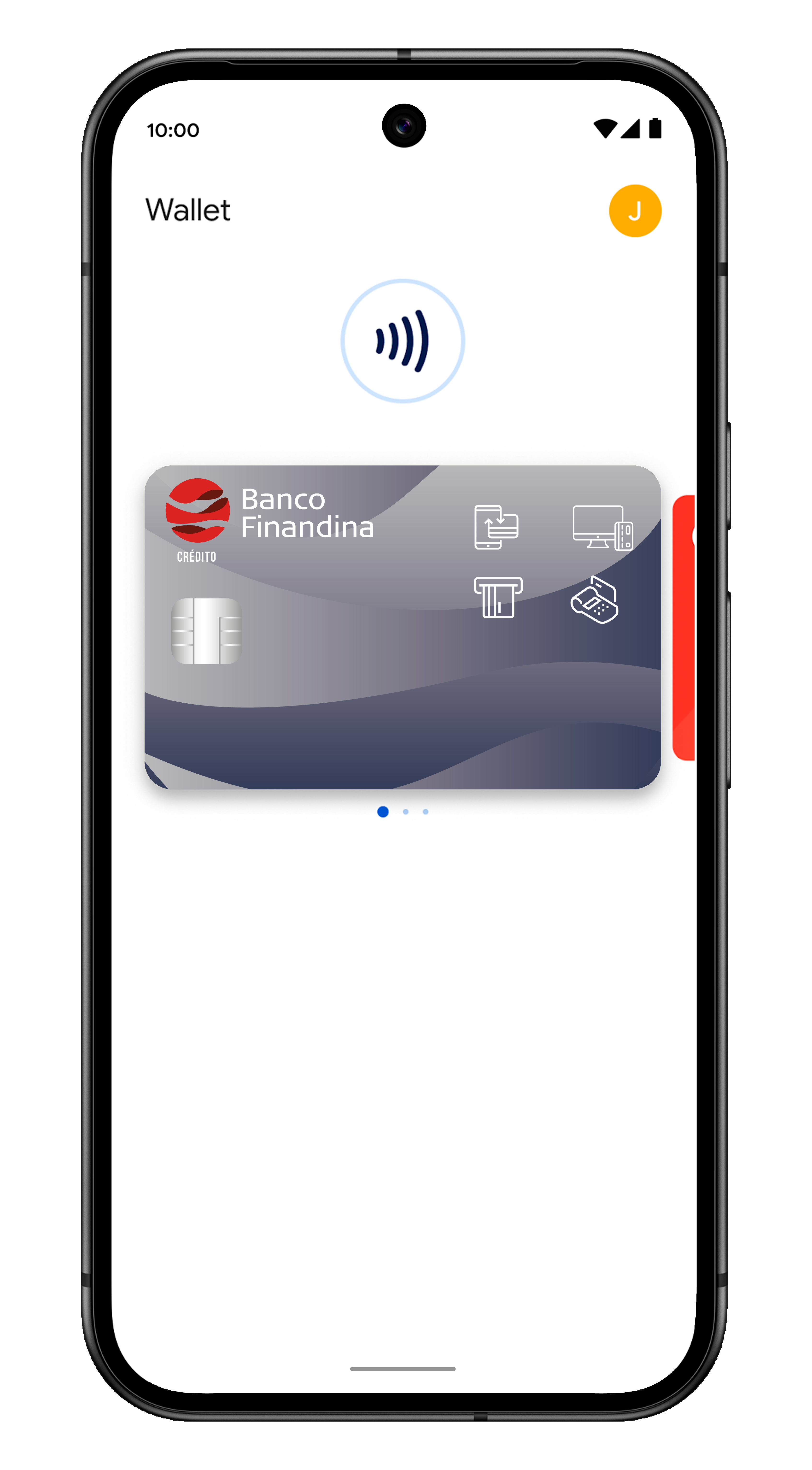
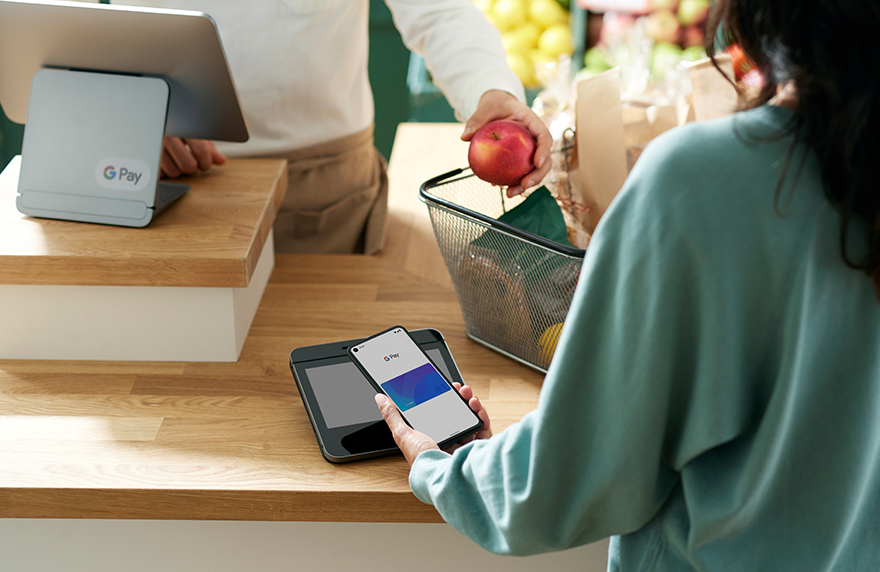
Pagas sin contactoAcerca tu celular o reloj al datáfono. Compatible con comercios que aceptan pagos NFC. Olvídate del efectivo.

Frame 3471642 (1)

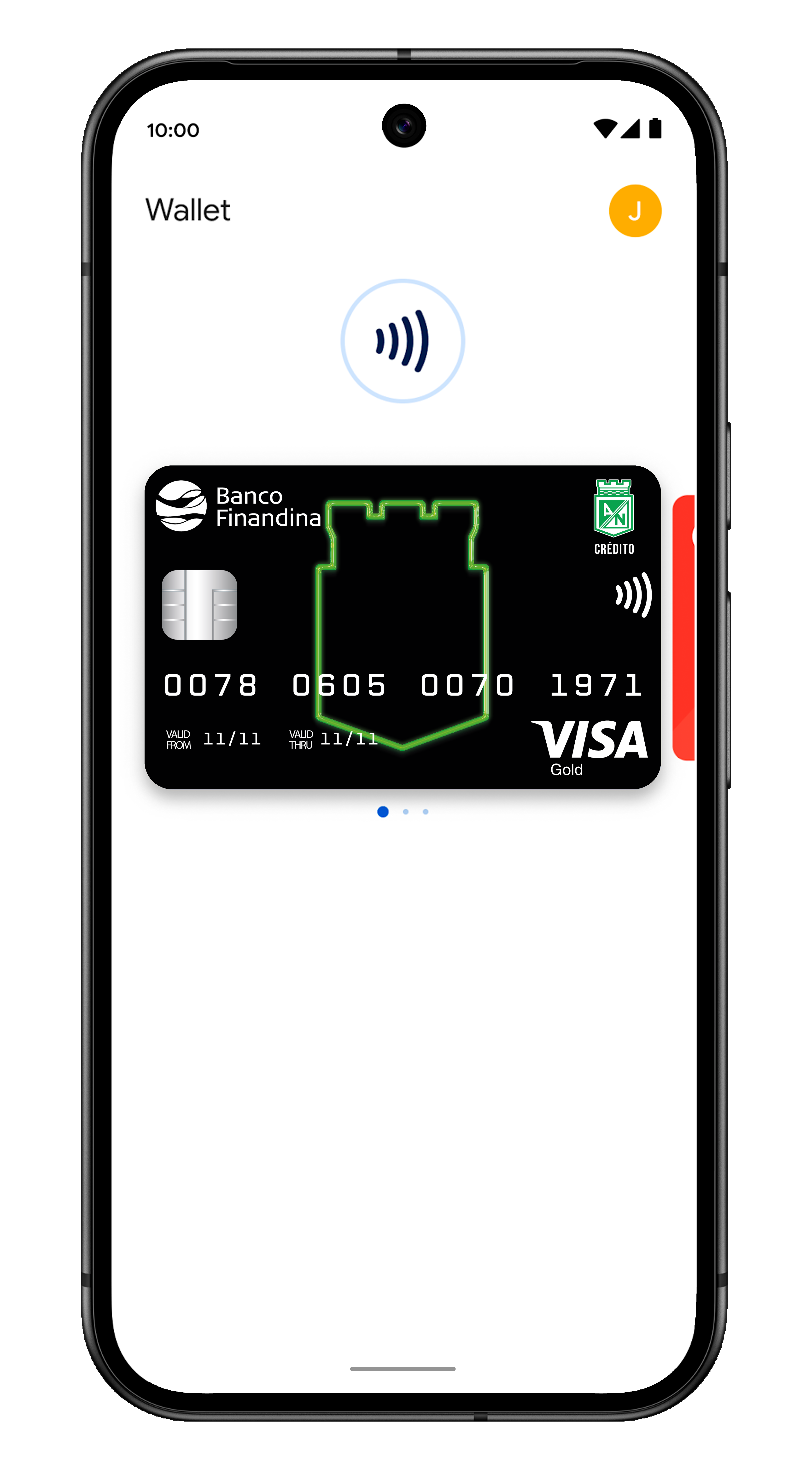
Tus datos están protegidosNadie ve el número real de tu tarjeta: la tecnología usa un token y debes autenticarte con tu huella o rostro para pagar.

Frame 3471642-1

Sin costo adicionalÚsalo sin cobros extra con tu Tarjeta de Crédito Finandina.

¿Cómo agregar tu tarjeta?

Desde la App Finandina

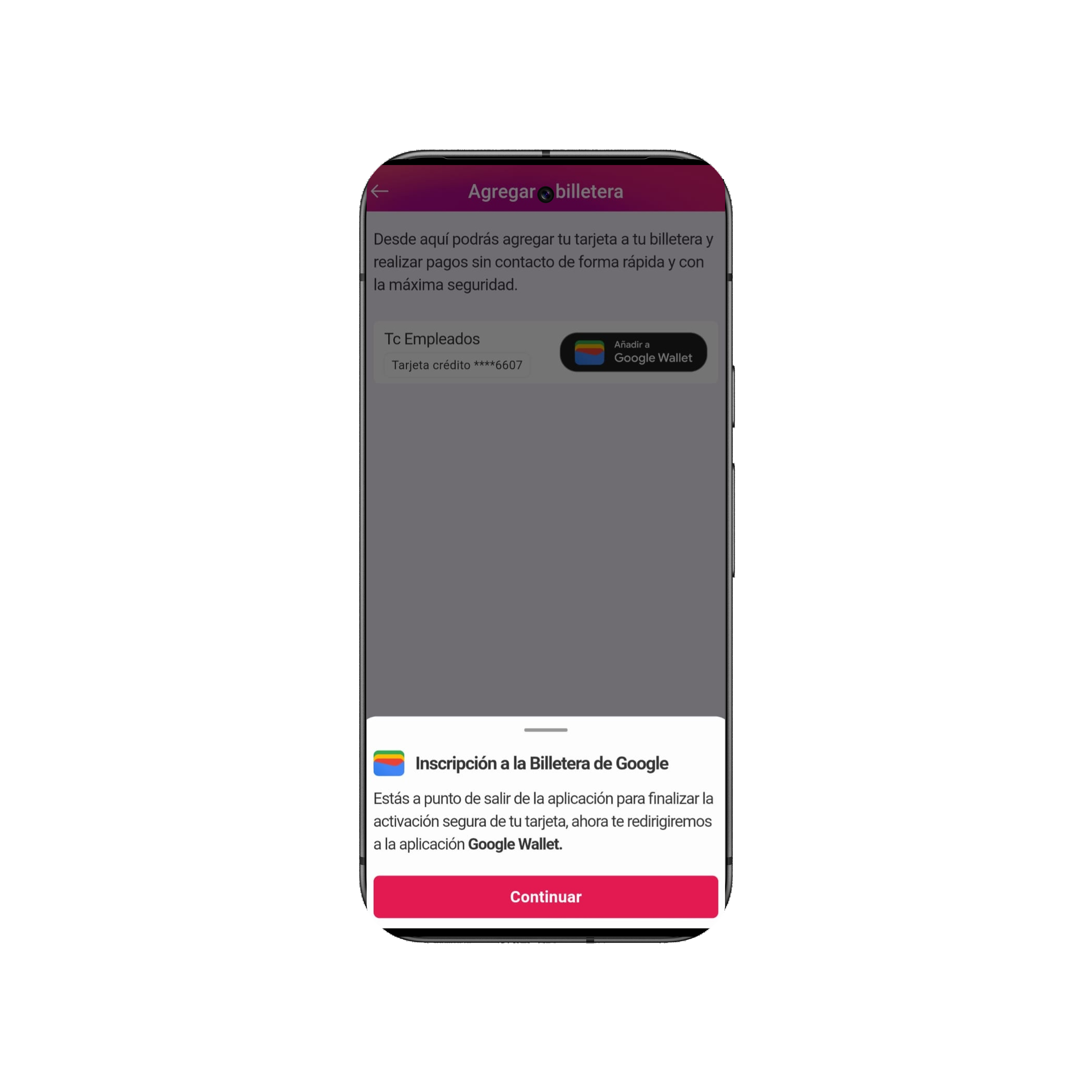
1. Ingresa a la App Finandina › Detalle de tu Tarjeta › Agregar a billetera.
2. Te redirigimos a la Billetera de Google con tus datos precargados.
3. Acepta los términos y condiciones.
4. ¡Listo! Tu tarjeta queda activa en pocos minutos.

Desde la App Billetera de Google

1. Abre la Billetera de Google y toca "+ Agregar a la billetera".
2. Selecciona "Tarjeta de crédito o débito".
3. Escanea tu Tarjeta Finandina con la cámara o escribe los datos manualmente.
4. Acepta términos y condiciones y confirma con el código OTP que recibes por SMS y correo electrónico. ¡Listo!

Desde tu reloj (Wear OS)

La forma más simple: sincronización automática

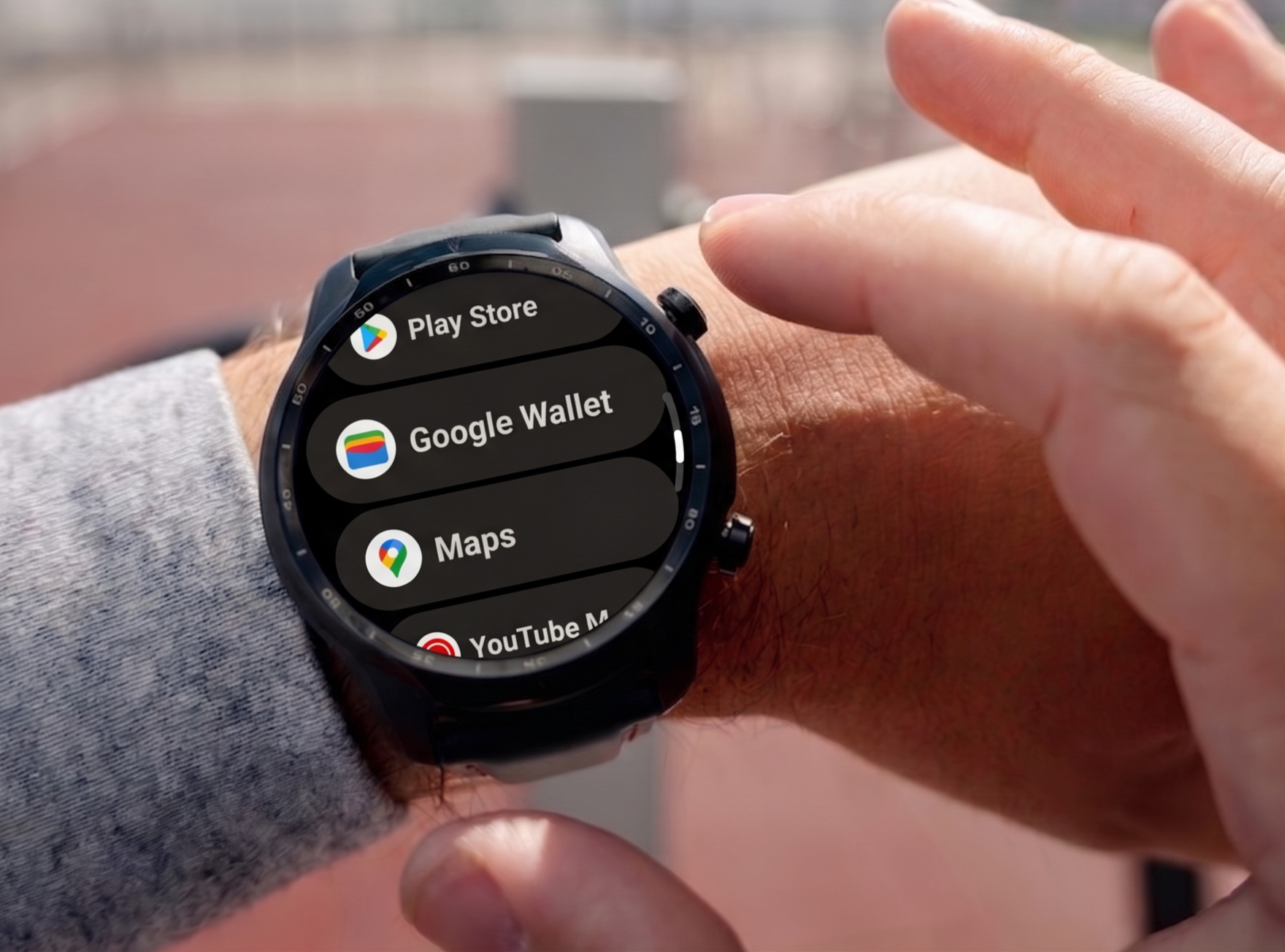
Si ya agregaste tu Tarjeta de Crédito Finandina a la Billetera de Google en tu celular, y tu reloj con Wear OS está emparejado con ese mismo celular, la tarjeta puede aparecer automáticamente en la Billetera de tu reloj. Solo abre la app Billetera de Google en tu reloj y verifica que tu tarjeta ya esté ahí.

Si no aparece automáticamente, agrégala manualmente

  1. En tu reloj, abre la app Billetera de Google.
  2. Toca "+ Agregar" o "Agregar tarjeta".
  3. El reloj te pedirá confirmar el proceso desde tu celular — revisa la notificación en tu teléfono y sigue las instrucciones ahí.
  4. Ingresa el código OTP de seguridad que Finandina te envía, si el sistema lo solicita.
  5. Listo: tu tarjeta queda disponible para pagar sin contacto directamente desde tu reloj.

¿Cómo pagar?

1. Abre tu billetera

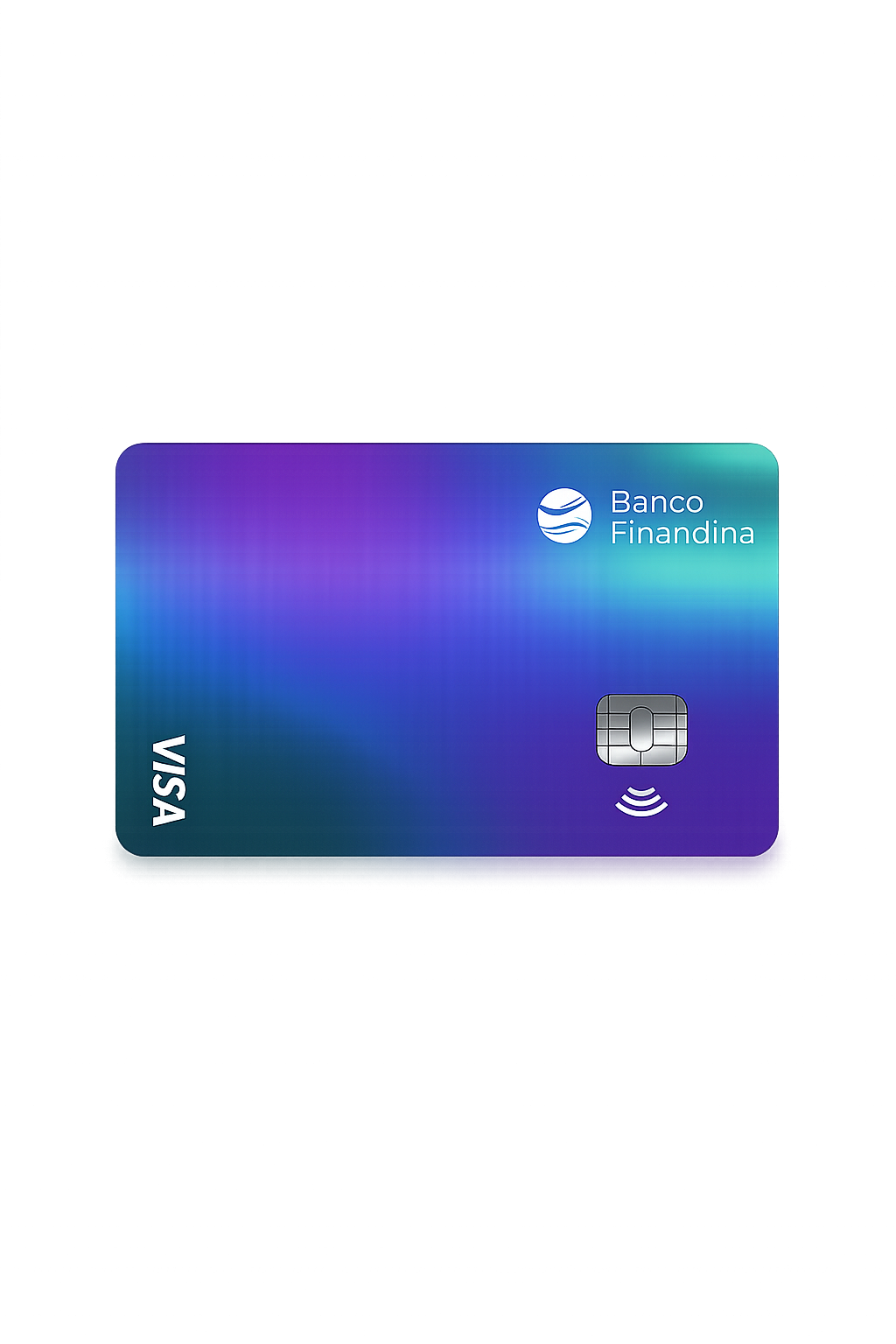
  • Presiona dos veces el botón lateral o abre Google Wallet y elige tu Tarjeta Finandina.
2. Desbloquea

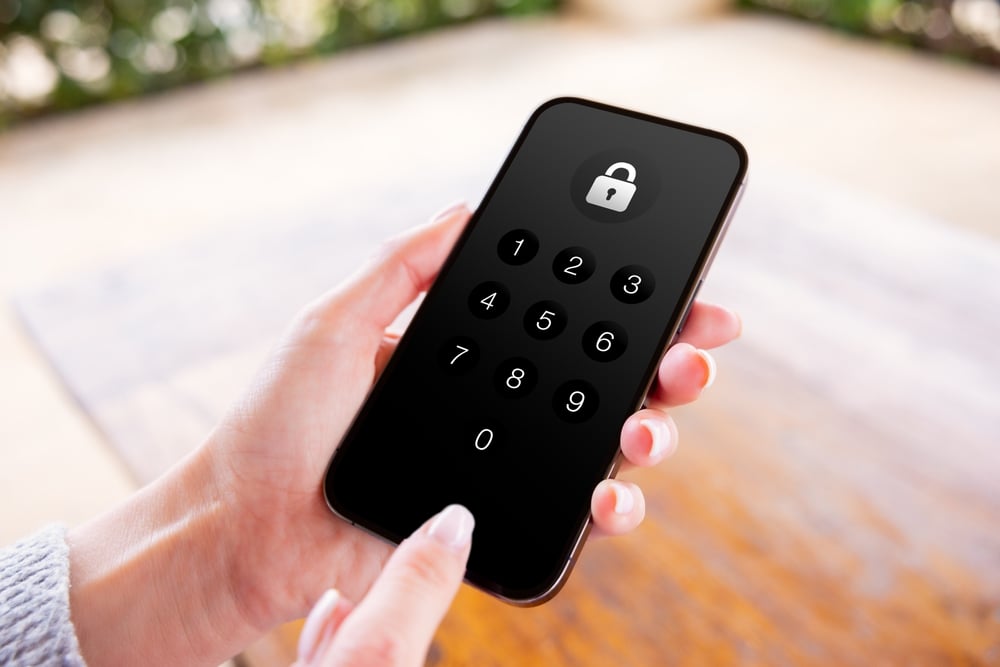
  • Con huella, rostro o clave.

3. Acércate al datáfono

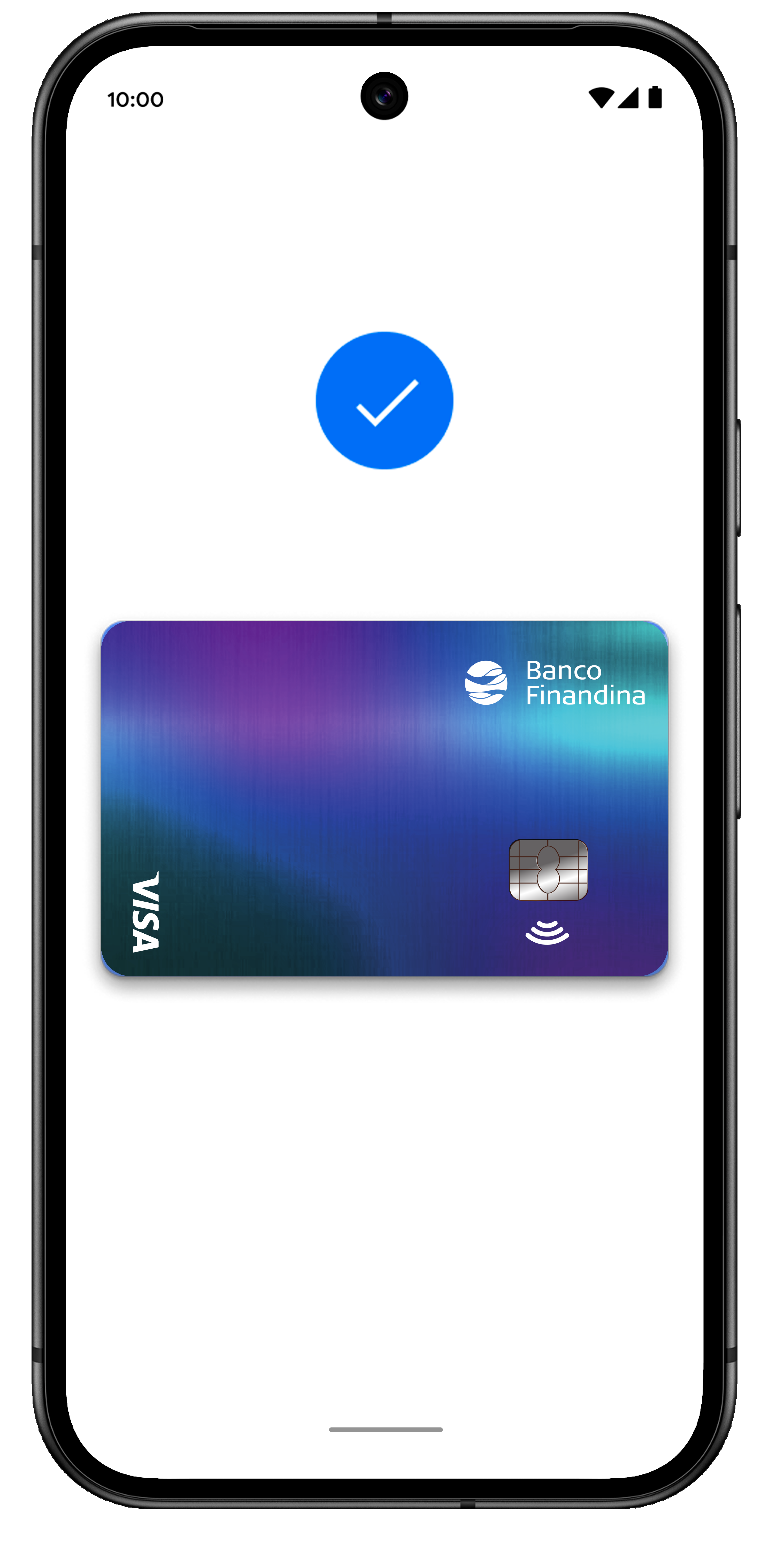
  • Pon la parte trasera del celular a menos de 4 cm hasta ver el "Listo" ✓.

4. Confirma

  • Espera el sonido/vibración. Si el monto es alto, el datáfono puede pedir el PIN de tu tarjeta.

Resolvemos tus dudas

La Billetera de Google (Google Wallet) es la aplicación donde guardas tus tarjetas en el celular. Google Pay es la tecnología de pago que usas para pagar con esas tarjetas: al acercar el celular a un datáfono, comprar dentro de una app o pagar en un sitio web. En resumen, la Billetera es donde vive tu tarjeta y Google Pay es cómo pagas con ella.

Necesitas un celular Android con tecnología NFC (pago sin contacto) o un reloj con Wear OS.

Necesitas un celular Android compatible, la app Billetera de Google instalada, tu Tarjeta de Crédito Finandina activa y tu número de celular o correo actualizado en el banco para recibir el código de verificación (OTP).

No, usar Google Pay con tu Tarjeta de Crédito Finandina no tiene costos adicionales.

Sí. Google Pay no comparte el número real de tu tarjeta con el comercio: en su lugar usa un número virtual único (token). Además, cada pago requiere que desbloquees tu celular con tu huella, tu rostro o tu clave, así que nadie puede pagar con tu tarjeta sin tu autorización directa.

Puedes bloquear o borrar la información de tu celular a distancia desde android.com/find usando cualquier computador. Además, puedes llamar a Finandina para suspender el token de tu tarjeta en la Billetera de Google, sin necesidad de cancelar tu tarjeta física.

El proceso es el mismo que con tu tarjeta física: primero debes comunicarte con el comercio donde realizaste la compra. Si no logras resolverlo directamente con el comercio, puedes contactar a Finandina para revisar el caso.

Sí. Agregar tu tarjeta a la Billetera de Google no la reemplaza ni la desactiva: tu Tarjeta de Crédito Finandina física sigue funcionando con normalidad en cualquier comercio, cajero o compra en línea.

Sí. Además de pagar sin contacto en tiendas físicas, puedes usar Google Pay dentro de apps y sitios web: solo busca el botón "Pagar con Google Pay" al momento de finalizar tu compra.